很多用户在部署WireGuard站点到站点VPN或者远程接入服务时,会出于端口合规、规避运营商端口限制、多服务端口隔离的需求修改默认的51820监听端口,不少人修改配置后直接重启服务就以为生效,实际经常出现端口没更新、防火墙规则没同步导致连接失败的问题,本文就从配置前提、分步检查逻辑、验证方法和常见误区几个维度,讲清楚WireGuard ListenPort修改后的完整验证流程,避免后续出现连接异常。
修改端口前的配置前置检查
首先要确认你修改的ListenPort字段是写在WireGuard服务端的主配置文件的[Interface]区块下,不是写在peer节点的配置里,很多新手容易把客户端配置里的Endpoint端口和服务端的ListenPort搞混,改完客户端的端口就以为服务端端口变了,这是最常见的低级错误。

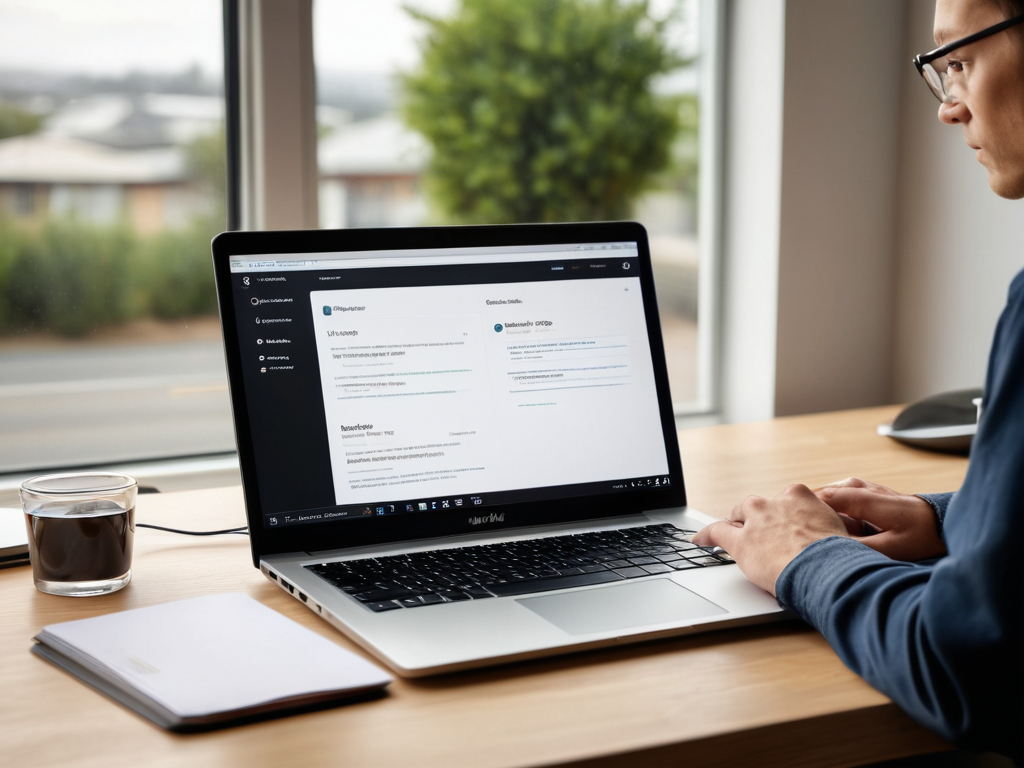
运维人员在服务器端排查WireGuard监听端口的配置生效状态
接下来要确认你新选的端口没有被服务器上的其他进程占用,你可以先在服务器本地执行ss -tulnp命令,检索目标端口的占用情况,避免端口冲突导致WireGuard服务启动时自动回退到旧端口,甚至直接启动失败。如果端口已经被其他UDP服务占用,要么关停对应无关进程,要么更换另一个未被占用的端口号,不要强行启动WireGuard服务。
服务端配置重载后的第一层状态校验
修改完配置文件保存之后,不要直接用reboot重启服务器,优先用wg-quick down 配置名再执行wg-quick up 配置名的方式重载服务,部分系统上直接用systemctl restart wireguard-配置名的操作,可能会因为旧的内核模块规则没有释放,残留旧的监听进程,导致新配置没有被加载。
重载完服务之后,第一时间在服务器本地执行wg show命令,输出的内容里会明确列出当前服务实际绑定的监听端口,这一步是最核心的原生校验,不需要借助第三方工具,就能直接确认WireGuard进程本身有没有读取到新的ListenPort参数。如果这里显示的端口还是旧值,说明你的配置文件修改没有保存成功,或者配置文件的格式有语法错误,WireGuard自动跳过了错误的配置项沿用了默认值。
系统与防火墙侧的端口放行验证
很多用户容易忽略,WireGuard的wg-quick脚本默认会根据配置里的ListenPort参数,自动调整iptables或者nftables的放行规则,但如果你的服务器上额外安装了ufw、firewalld这类外层防火墙工具,或者云服务器自带的安全组规则没有同步更新,就算WireGuard本身监听端口正确,外部设备也无法访问到新端口。
你可以在服务器本地用UDP端口检测工具访问127.0.0.1的新端口号做本地回环测试,如果本地访问不通,说明要么是WireGuard的监听地址绑定错成了非本机IP,要么是本地的内核防火墙规则没有同步放行新的UDP端口,注意WireGuard的ListenPort默认是UDP协议,不要用TCP端口的检测逻辑去校验,不然永远会得到端口未开放的误判结果。
接下来你可以用同一局域网下的另一台设备,扫描服务器的新UDP端口,确认端口是对外开放的状态,如果你是云服务器部署,还要登录云服务商的控制台,检查对应服务器绑定的安全组入站规则,有没有新增对应UDP端口的放行条目,旧的51820端口如果不需要用了也可以同步删掉,减少不必要的暴露面,梯子软件降低服务被恶意扫描的风险。
跨节点连通性的最终业务验证
完成前面的校验之后,你就可以调整WireGuard客户端配置里的Endpoint字段的端口值,指向服务端的新监听端口,然后重启客户端的WireGuard服务,尝试发起VPN连接。如果连接成功建立,你再执行wg show在客户端侧查看peer节点的最新流量统计,确认最新的握手包计数在增长,就说明新的端口下的加密隧道已经正常跑通。
部分用户的网络环境里运营商会封禁非常规的UDP端口,如果你确认服务端端口监听正常、防火墙全部放行,蜜蜂客户端还是无法完成握手,可以临时把服务端的ListenPort改回之前确认可用的端口,先排除运营商侧的端口拦截因素,不要盲目反复修改配置排查问题。
还要注意不要在没有确认旧端口的连接全部断开的情况下直接删除旧端口的放行规则,部分长期在线的站点到站点VPN隧道,会在旧端口上保持长时间的会话,直接断开可能导致业务侧的临时数据传输中断,等新端口的隧道稳定运行一段时间之后,再彻底清理旧端口的相关配置就可以完成整个迁移流程。